
入门 · Clash Verge Rev
Clash Verge Rev 的 Windows 订阅怎么导入
客户端榜第一位是 Clash Verge Rev,系统写的是 Windows、macOS、Linux。下面这几张图是 Windows 窗口。软件本身不带节点,也不是每家服务都能导入。macOS 和 Linux 的窗口可能不一样,以你打开的那一版为准。
先分清软件和订阅
安装包只从客户端榜上的 GitHub Releases 下载。不要用别人转发的包。装好只是有了软件,还没有节点。订阅地址从你自己的服务后台复制,不要发到聊天里,也不要拍进画面。
不是每一家都能导入这份软件。跨界云和 Firefly 只用自己的客户端。导入前先看对应评测给的入口。只缺套餐时,先去机场对价格和周期。
Windows 上怎么安装
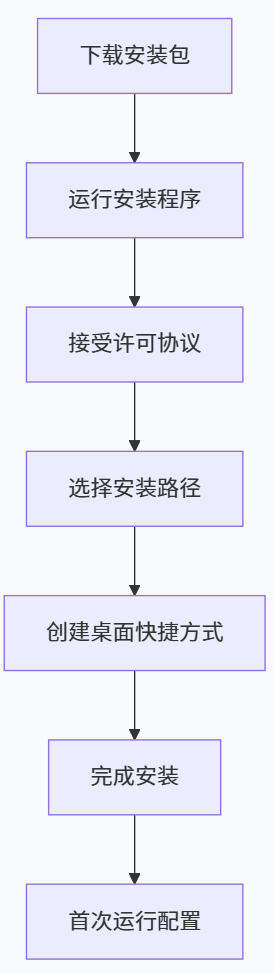
安装顺序是:下载安装包,运行安装程序,接受许可协议,选择安装路径,创建桌面快捷方式,完成安装,再做首次运行。图里没有账号,也没有订阅地址。
订阅页怎么放地址
打开软件后,左侧是订阅。输入框里写着「订阅文件链接」,旁边是导入和新建。这张图的框是空的,没有真实地址。把你自己的订阅地址粘进去,再点导入。地址首尾不要留空格。
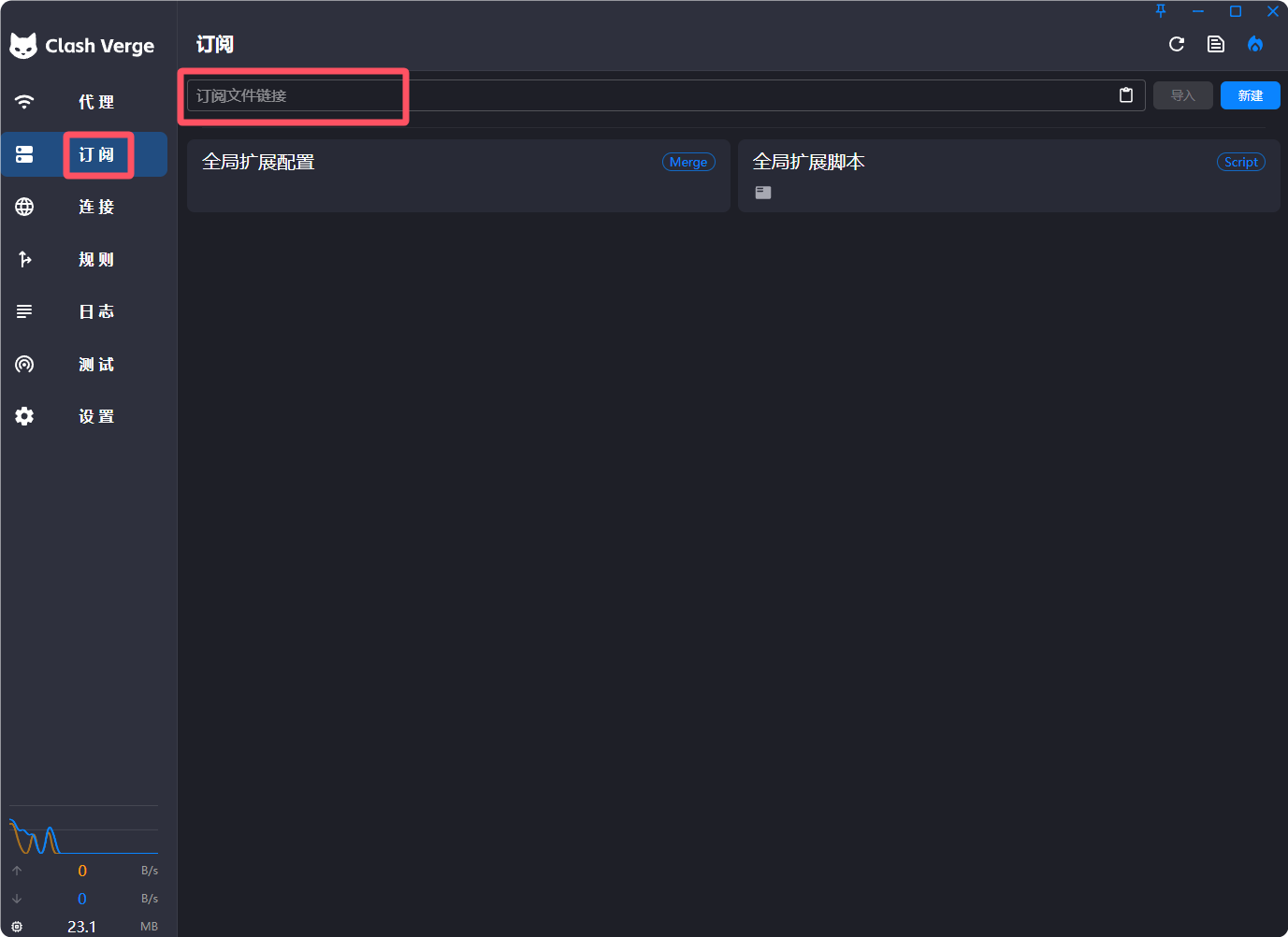
导入时按这个顺序做:打开软件,进入订阅页,粘贴链接,设置更新频率,保存,再等节点加载。窗口上能直接看到的是订阅、导入和新建。若你这一版的按钮不是这几个字,就按窗口上的导入来,一次只改这一处。
系统代理和 Tun 模式
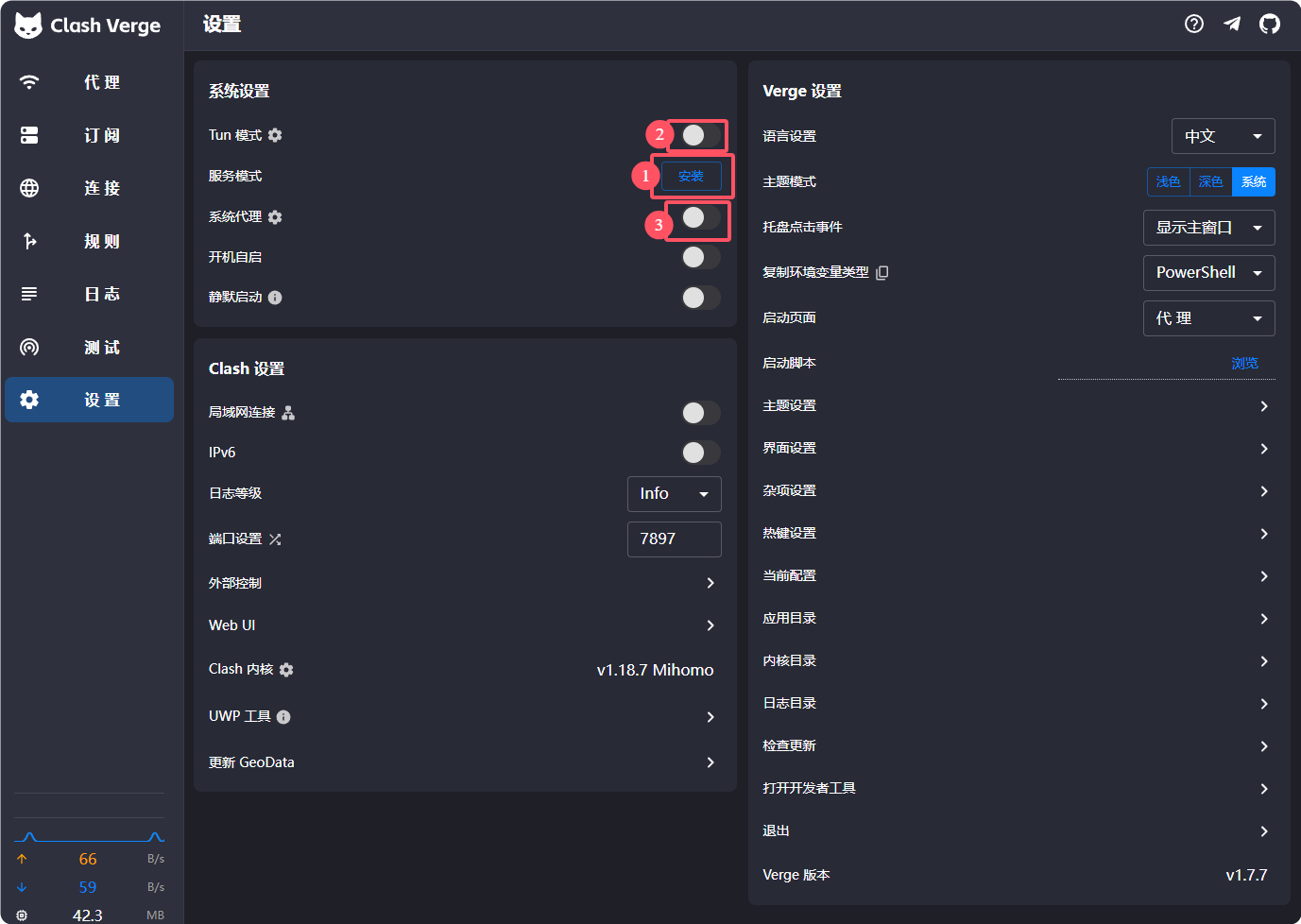
设置页左侧是系统设置。服务模式旁边是「安装」。Tun 模式和系统代理当时都是关的。图里数字 1 在安装旁边,2 在 Tun 模式旁边,3 在系统代理旁边。先完成服务模式的安装,再决定开系统代理还是 Tun。一次只开一项,开完用一个你熟悉的网站看结果。
这张窗口写着 Verge v1.1.7,内核 v1.18.7 Mihomo,端口 7897。软件更新后,开关位置和版本号可能不同,以你打开的窗口为准。开着不等于网站一定能开。
测一次再判断
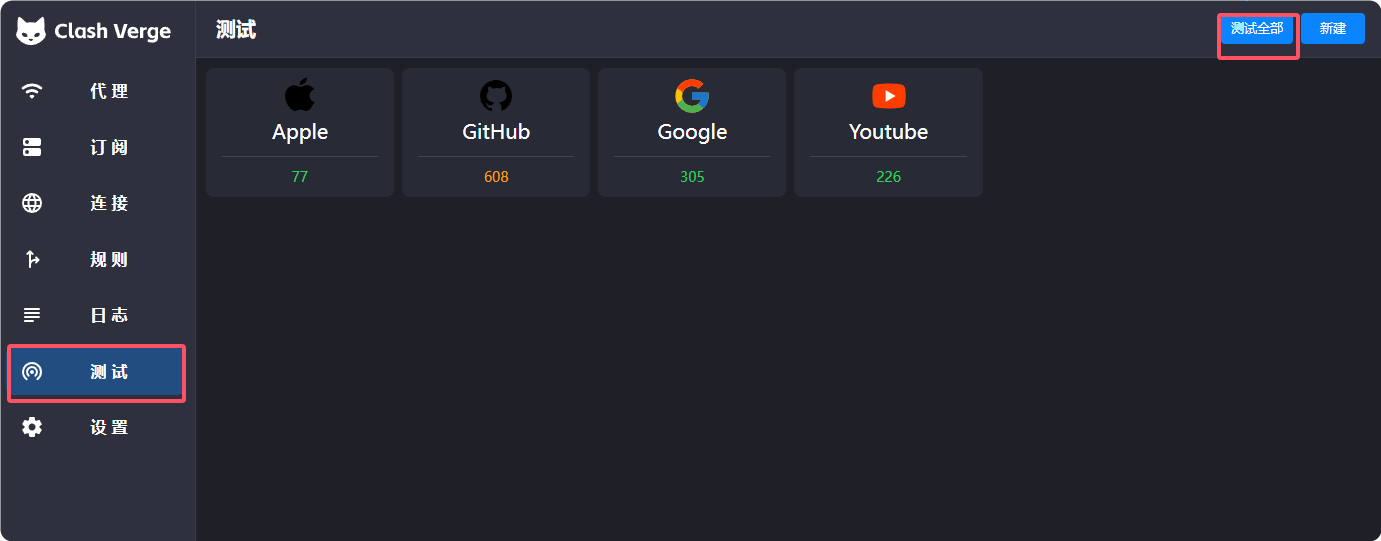
左侧有测试,右上角有「测试全部」。图里 Apple、GitHub、Google、Youtube 各有一个当次数字。那只是这一次界面里的响应,不是速度排名,也不能拿来比哪一家更快。数字很大或失败时,先看订阅有没有加载出节点,再只改一个开关。仍不行,回到只从官方下载进入,确认安装包没有换成别的来路。
接着看
常见问题
装好 Clash Verge Rev 就能连上吗?
不能。它只是软件,不带节点。订阅页没有真实地址,要放你自己的订阅。
Mac 或 Linux 能照着这些图点吗?
不要。这些窗口是 Windows。下载仍走官方发布页,但要选对应系统的文件。
测试页上的数字是速度排名吗?
不是。那只是这一张窗口里的一次测试。系统代理和 Tun 模式当时也是关的,以你打开的那一版为准。