
入门 · Hiddify
Hiddify 配置怎么手动添加
客户端榜第 11 个是 Hiddify,系统写的是 Windows、macOS、Linux 和 Android。下面窗口标题写着 HiddifyNext。四个系统的安装文件不要混用。软件本身不带节点。
先分清软件和订阅
安装入口只从客户端榜上的 GitHub Releases进入。不要用别人转发的包。装好只是有了软件,还没有节点。订阅地址从你自己的服务后台复制,不要发到聊天里。
不是每一家都能导入这份软件。跨界云和 Firefly 只用自己的客户端。导入前先看对应评测。只缺套餐时,先去机场对价格和周期。
添加配置
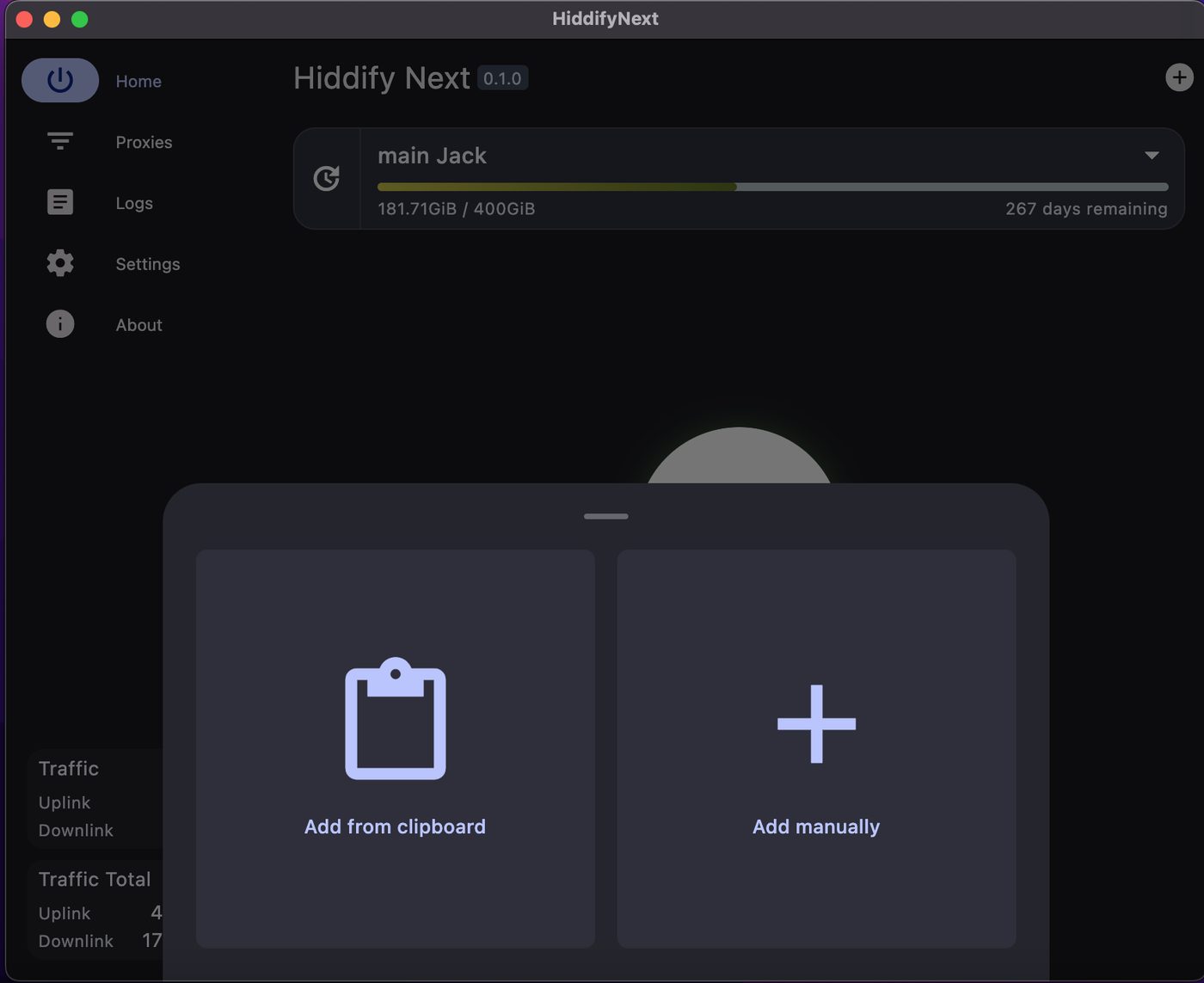
点加号之后,菜单里有 Add from clipboard 和 Add manually。图里已经有一条配置,名字是 main Jack,流量写着 181.71GiB / 400GiB,剩余 267 天。那是这一张窗口里的配置,不是你的。
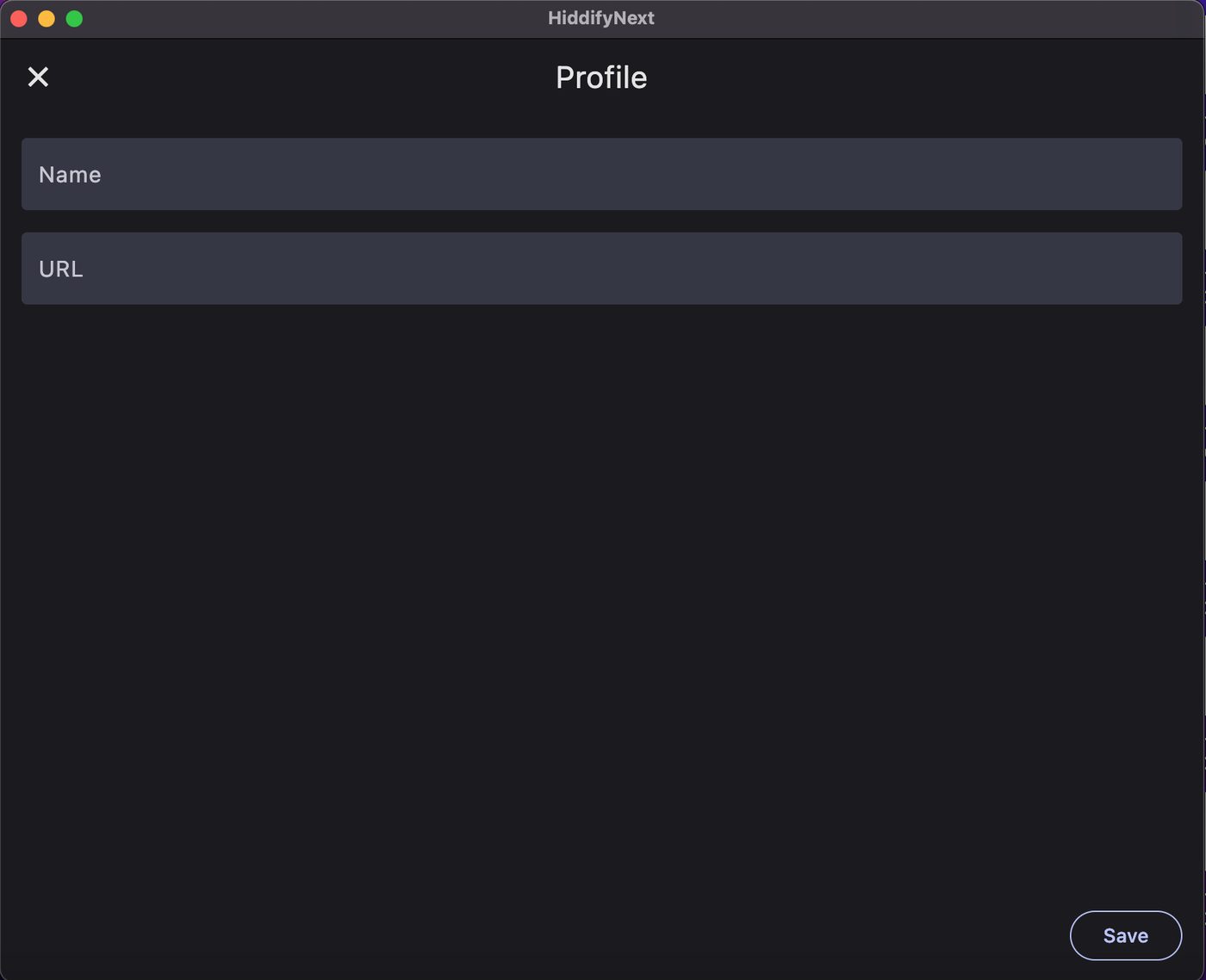
手动添加那一页标题是 Profile。Name 和 URL 都是空的,右下角是 Save。名字写成你认得的,URL 只放你自己的订阅地址,再点 Save。不要把空框当成已经导入,也不要抄图里另一张窗口的配置名。
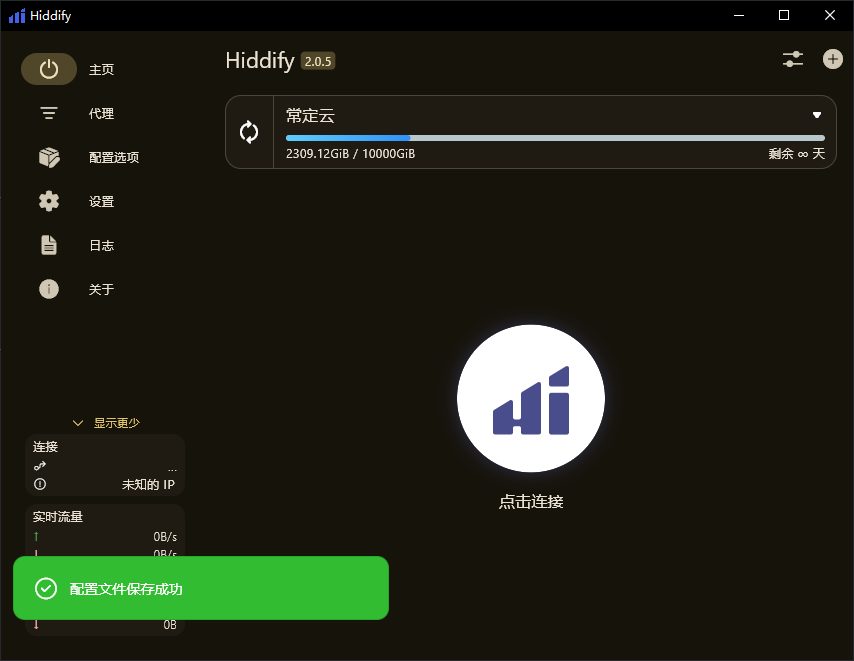
保存之后,桌面窗口底部会出现绿色条,写着配置文件保存成功。主页中间是点击连接。这一张窗口的版本是 Hiddify 2.0.5,左侧有主页、代理、配置选项、设置、日志和关于。配置名和流量条只属于这一张窗口。它是桌面窗口,不要拿来对前面那张手机添加页。
接着看
常见问题
手机上的添加页和后面的桌面主页是同一张吗?
不是。前面是手机上的添加菜单,Name 和 URL 当时是空的。后面是桌面窗口,底部写着配置文件保存成功。不要拿来互相点。
保存成功就等于已经连上吗?
不是。桌面主页中间仍是点击连接。配置名和流量只属于那一张窗口。
四个系统能共用一张图吗?
不能。下载已经按系统区分。有的服务也只用自己的客户端,导入前看对应评测。